domingo, 30 de septiembre de 2018

"SI" CONDICIONAL COMBINADO CON LA FUNCIÓN "O" Y CON LA FUNCIÓN "Y"

La entrada de hoy la voy a dedicar a la función del “SI” condicional, pero, como siempre voy a intentar combinar esta estupenda función con otras para que así resulte mucho más interesante y productivo su uso.
Os dejo la definición que muestra Excel de esta fórmula, extraído de su manual:
SI CONDICIONAL
Devuelve un valor si la condición especificada es VERDADERO y otro valor si dicho argumento es FALSO.
Sintaxis
SI(prueba_lógica;valor_si_verdadero;valor_si_falso)

Prueba_lógica
 es cualquier valor o expresión que pueda evaluarse como VERDADERO o FALSO. Por ejemplo, A10=100 es una expresión lógica; si el valor de la celda A10 es igual a 100, la expresión se evalúa como VERDADERO. De lo contrario, se evaluará como FALSO.

Valor_si_verdadero
 es el valor que se devuelve si el argumento prueba_lógica es VERDADERO. Por ejemplo, si este argumento es la cadena de texto “Dentro de presupuesto” y el argumento prueba_lógica se evalúa como VERDADERO, la función SI muestra el texto “Dentro de presupuesto”. Si el argumento prueba_lógica es VERDADERO y el argumento valor_si_verdadero está en blanco, este argumento devuelve 0 (cero). Para mostrar la palabra VERDADERO, utilice el valor lógico VERDADERO para este argumento. Valor_si_verdadero puede ser otra fórmula.
Valor_si_falso es el valor que se devuelve si el argumento prueba_lógica es FALSO. Por ejemplo, si este argumento es la cadena de texto “Presupuesto excedido” y el argumento prueba_lógica se evalúa como FALSO, la función SI muestra el texto “Presupuesto excedido”. Si el argumento prueba_lógica es FALSO y se omite valor_si_falso, (es decir, después de valor_si_verdadero no hay ninguna coma), se devuelve el valor lógico FALSO. Si prueba_lógica es FALSO y valor_si_falso está en blanco (es decir, después de valor_si_verdadero hay una coma seguida por el paréntesis de cierre), se devuelve el valor 0 (cero). Valor_si_falso puede ser otra fórmula.
Como podéis ver, la versatilidad de esta función puede ser muy elevada, tanto si se utiliza sola o combinada. En este caso me interesa mostrar esta función combinándola con otras dos funciones:
FUNCIÓN Y
Devuelve VERDADERO si todos los argumentos se evalúan como VERDADERO; devuelve FALSO si uno o más argumentos se evalúan como FALSO.
Un uso común de la función Y es expandir la utilidad de otras funciones que realizan pruebas lógicas. Por ejemplo, la función SI realiza una prueba lógica y, luego, devuelve un valor si la prueba se evalúa como VERDADERO y otro valor si la prueba se evalúa como FALSO. Con la función Y como argumento prueba_lógica de la función SI, puede probar varias condiciones diferentes en lugar de solo una.

Sintaxis

Y(valor_lógico1; [valor_lógico2]; ...)
La sintaxis de la función Y tiene los siguientes argumentos
Valor_lógico1 Obligatorio. La primera condición que desea probar se puede evaluar como VERDADERO o FALSO.

Valor_lógico2; …
 Opcional. Las condiciones adicionales que desea probar se pueden evaluar como VERDADERO o FALSO, hasta un máximo de 255 condiciones.
FUNCIÓN O
Devolverá VERDADERO si alguno de los argumentos es VERDADERO; devolverá FALSO si todos los argumentos son FALSO.

Sintaxis

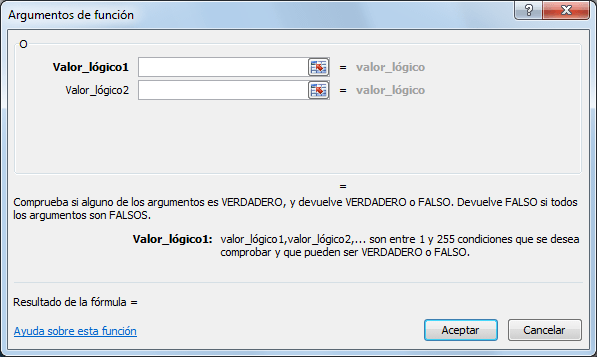
O(valor_lógico1, [valor_lógico2], ...)
La sintaxis de la función O tiene los siguientes argumentos
Valor_lógico1, valor_lógico2, … Valor_lógico1 es obligatorio, los valores lógicos siguientes son opcionales. De 1 a 255 condiciones que desea comprobar y que pueden tener el resultado de VERDADERO o FALSO.
********************************************
Y ahora, sin más demora, vamos con un ejemplo práctico para ilustrar la combinación de estas funciones.
Imaginemos que somos profesores y tenemos las notas de los alumnos de nuestra clase. Evidentemente en el ejemplo que voy a poner son pocos alumnos, pero podrían ser cientos si se trata de una clase universitaria.
Tal y como vemos, hay seis alumnos con una serie de calificaciones en diferentes tipos de asignaturas y que a su vez están divididas en función de si se tratan de disciplinas de las ramas de ciencias o de letras.
Imagina que quieres saber quienes han conseguido una nota mayor o igual a 5 en todas las asignaturas, y en función de ello, pondrás que ese alumno es apto para aprobar el curso. La forma de hacerlo mediante una fórmula sencilla y que no requiera de demasiados argumentos es utilizar SI y la función Y. (se puede usar solamente SI condicional, pero la sintaxis sería muy larga y más compleja).
La fórmula sería esta:
=SI(Y(C5>=5;D5>=5;E5>=5;F5>=5;G5>=5);"APTO";"NO APTO")
Es decir, estamos condicionando a que todas las notas para que el valor resultante sea “APTO” deben ser mayores o igual a 5.
Pero además podemos hacerlo de otra manera, si estimamos que los alumnos “APTOS” deben sacar una nota en todas las asignaturas de ciencias superior o igual a 7 y de letras superior o igual a 5:
=SI(Y(C5>=7;D5>=7;E5>=7;F5>=5;G5>=5);"APTO";"NO APTO")
Y como además nos hemos propuesto ser un poco más benevolentes a la hora de considerar apto a un alumno, solo tendremos en cuenta a aquellos que hayan tenido una nota igual o superior a 8 en alguna de las asignaturas, independientemente de cual se trate. Para ello tendremos que echar mano de la función “O”:
=SI(O(C5>=8;D5>=8;E5>=8;F5>=8;G5>=8);"APTO";"NO APTO")
En esta ocasión condicionamos a que el valor de la fórmula sea “APTO” cuando en cualquiera de las asignaturas obtenga una puntuación mayor o igual a 8.
Para ilustrar lo que he comentado he realizado el ejercicio en una hoja excel automatizando las fórmulas, de manera que solo sea necesario cambiar la nota que se encuentra en ROJO. En las fórmulas he sustituido los número de calificación por el valor de la celda anclándolo con el símbolo del dólar para poder arrastrar los resultados.
Así es el ejemplo que he confeccionado:

funcion logica o

La función O es una de las funciones lógicas de Excel y como cualquier otra función lógica solamente devuelve los valores VERDADERO o FALSO después de haber evaluado las expresiones lógicas que se hayan colocado como argumentos.

Sintaxis de la función O

La función O en Excel nos ayudará a determinar si al menos uno de los argumentos de la función es VERDADERO.
Sintaxis de la función O en Excel
  • Valor_lógico1 (obligatorio): Expresión lógica que será evaluada por la función.
  • Valor_lógico2 (opcional): A partir del segundo argumento las expresiones lógicas a evaluar con opcionales hasta un máximo de 255.
La única manera en que la función O devuelva el valor FALSO es que todas las expresiones lógicas sean falsas. Si al menos una expresión es verdadera entonces el resultado de la función O será VERDADERO.

Ejemplos de la función O

Para comprobar el comportamiento de la función O haremos un ejemplo sencillo con la siguiente fórmula:
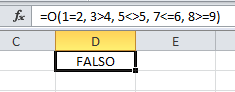
=O(1=2, 3>4, 5<>5, 7<=6, 8>=9)
Si analizas con detenimiento cada una de las expresiones verás que todas son falsas y por lo tanto la función O devolverá el valor FALSO. Observa el resultado:
Ejemplo de la función O en Excel
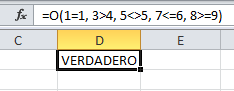
Como mencioné anteriormente, la función O devolverá un valor VERDADERO si al menos una de las expresiones lógicas es verdadera. En nuestro ejemplo modificaré solamente la primera expresión para que sea 1=1 de manera que tenga la siguiente fórmula:
=O(1=1, 3>4, 5<>5, 7<=6, 8>=9)
Esto deberá ser suficiente para que la función O devuelva un valor VERDADERO:
La función O en Excel

Funciones como argumento de la función O

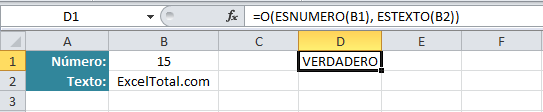
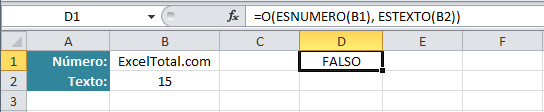
Podemos utilizar funciones como argumentos de la función O siempre y cuando devuelvan VERDADERO o FALSO como resultado. En el siguiente ejemplo utilizo las funciones ESNUMERO y ESTEXTO para evaluar el tipo de dato de las celdas B1 y B2.
La función O con otras funciones como argumento
Ya que la celda B1 es un número la función ESNUMERO regresa el valor VERDADERO. Por otro lado la celda B2 es efectivamente una cadena de texto y por lo tanto la función ESTEXTO devuelve el valor VERDADERO. En consecuencia la función O también regresa el valor VERDADERO. Ahora intercambiaré los valores de las celdas B1 y B2 de manera que tanto la función ESNUMERO como la función ESTEXTO devuelvan FALSO.
Comparar valores con la función O

funcion y

Y (función Y)

Use la función Y, una de las funciones lógicas, para determinar si todas las condiciones de una prueba son VERDADERAS.

Ejemplo

Ejemplos de la función Y

Detalles técnicos

La función Y devuelve VERDADERO si todos sus argumentos se evalúan como VERDADERO y devuelve FALSO si uno o más argumentos se evalúan como FALSO.
Un uso común de la función Y es expandir la utilidad de otras funciones que realizan pruebas lógicas. Por ejemplo, la función SI realiza una prueba lógica y, luego, devuelve un valor si la prueba se evalúa como VERDADERO y otro valor si la prueba se evalúa como FALSO. Con la función Y como argumento prueba_lógica de la función SI, puede probar varias condiciones diferentes en lugar de solo una.
Sintaxis
Y(valor_lógico1, [valor_lógico2], ...)
La sintaxis de la función Y tiene los siguientes argumentos:
Argumento
Descripción
Valor_lógico1
Requerido. La primera condición que quiere probar que puede evaluarse como VERDADERO o FALSO.
Valor_lógico2, ...
Opcional. Las condiciones adicionales que desea probar que pueden evaluarse como VERDADERO o FALSO, hasta un máximo de 255 condiciones.
Comentarios
  • Los argumentos deben evaluarse como valores lógicos, como VERDADERO o FALSO, o bien deben ser matrices o referencias que contengan valores lógicos.
  • Si un argumento matricial o de referencia contiene texto o celdas vacías, dichos valores se pasarán por alto.
  • Si el rango especificado no contiene valores lógicos, la función Y devuelve el error #¡VALOR!.

Ejemplos

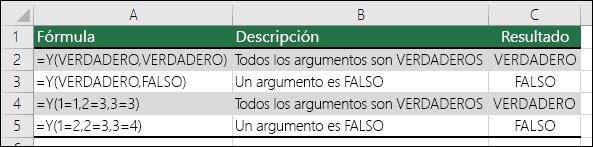
Aquí se muestran algunos ejemplos generales del uso de Y por sí mismo y junto a la función SI.
Ejemplos de usar las funciones SI con Y
Fórmula
Descripción
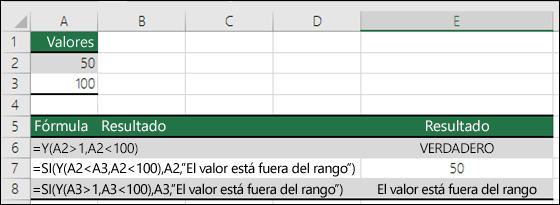
= Y(A2>1,A2<100)
Muestra VERDADERO si A2 es superior a 1 Y es inferior a 100, de otro modo, muestra FALSO.
=SI(Y(A2<A3,A2<100),A2,"El valor está fuera del rango")
Muestra el valor de la celda A2 si es inferior a A3 Y es inferior a 100, de otro modo muestra el mensaje "El valor está fuera del rango".
=SI(Y(A3>1,A3<100),A3,"El valor está fuera del rango")
Muestra el valor de la celda A3 si es superior a 1 Y es inferior a 100, de otro modo muestra un mensaje. Puede sustituir cualquier mensaje de su elección.
Cálculo de bonificación
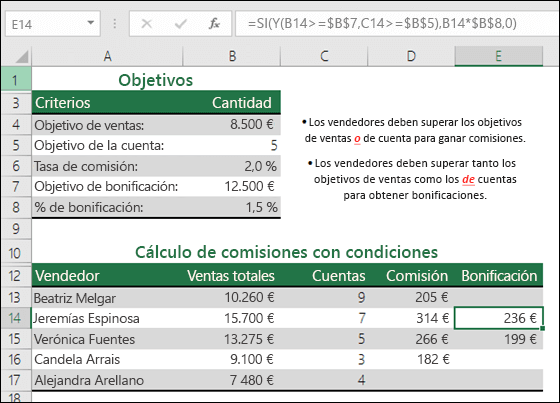
Aquí se muestra un escenario bastante común donde necesitamos calcular si el personal de ventas puede optar a una bonificación mediante SI e Y.
Ejemplo de calcular el bonus de ventas con las funciones SI e Y.  La fórmula de la celda E14 es =SI(Y(B14>=$B$7,C14>=$B$5),B14*$B$8,0)
  • =SI(Y(B14>=$B$7,C14>=$B$5),B14*$B$8,0)SI el valor de Ventas totales es superior o igual (>=) al de Objetivo de las ventas, Y el valor de Cuentas es Superior o Igual (>=) al de Objetivo de la cuenta, se multiplicará el valor de Ventas totales por el % de Bonificación. Si no, se devolverá el valor 0.

funcion logica si

La función SI es una de las funciones más populares de Excel y le permite realizar comparaciones lógicas entre un valor y un resultado que espera. En su forma más sencilla, la función SI dice:
  • SI(Algo es Verdadero, hacer algo; de lo contrario hacer algo diferente)
Por esto, una instrucción SI puede tener dos resultados. El primer resultado es si la comparación es Verdadera y el segundo si la comparación es Falsa.

ejemplos:
La celda D2 contiene la fórmula =SI(C2="SÍ";1;2)
  • =SI(C2="Sí",1,2)
En el ejemplo anterior, la celda D2 dice: SI(C2 = Sí, entonces devolver un 1, en caso contrario devolver un 2)
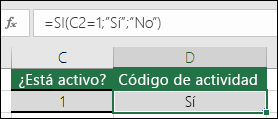
La celda D2 contiene la fórmula =SI(C2=1,"SÍ","NO")
=SI(C2=1,"Sí","No")ç
En este ejemplo, la fórmula de la celda D2 dice: SI(C2 = 1, entonces devolver Sí, en caso contrario devolver No)
Como puede ver, la función SI se puede usar para evaluar texto y valores. También se puede usar para evaluar errores. No está limitado exclusivamente a comprobar si un elemento es igual a otro y devolver un único resultado, también puede usar operadores matemáticos y realizar cálculos adicionales según sus criterios. También se pueden anidar varias funciones SI para realizar varias comparaciones.

Primeros pasos

La mejor forma de empezar a escribir una instrucción SI es pensar en lo que quiere conseguir. ¿Qué comparación intenta realizar? En muchos casos, escribir una instrucción SI puede ser tan sencillo como analizar mentalmente la lógica: "qué ocurre si se cumple esta condición y que ocurre si no se cumple". Asegúrese siempre de que los pasos siguen una progresión lógica, ya que, en caso contrario, la fórmula no hará lo que piensa que tendría que hacer. Esto es especialmente importante al crear instrucciones SI complejas (anidadas).

Más ejemplos de SI

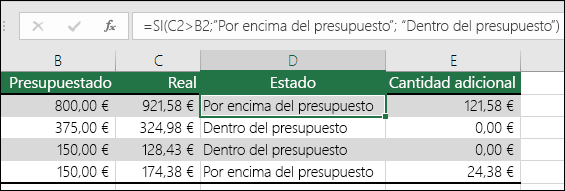
La fórmula de la celda D2 es =SI(C2 > B2,"Presupuesto excedido","Dentro de presupuesto")
  • =SI(C2>B2,"Presupuesto excedido","Dentro de presupuesto")
En el ejemplo anterior, la función en D2 dice SI(C2 es mayor que B2, devolver "Presupuesto excedido"; de lo contrario, devolver "Dentro de presupuesto")
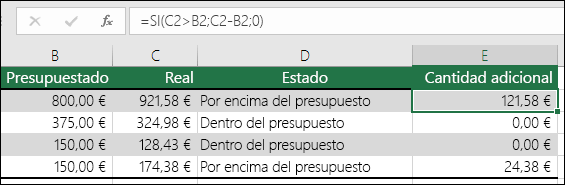
La fórmula de la celda E2 es =SI(C2>B2;C2-B2;"")
  • =SI(C2>B2;C2-B2;0)
En la ilustración anterior, en lugar de devolver un resultado de texto, vamos a devolver un cálculo matemático. La fórmula en E2 dice lo siguiente: SI(la cantidad real es mayor que la presupuestada, resta la cantidad presupuestada de la cantidad real; en caso contrario, no se devuelve nada).
La fórmula de la celda F7 es SI(E7="Sí";F5*0,0825,0)
  • =SI(E7="Sí";F5*0,0825;0)
En este ejemplo, la fórmula en F7 dice lo siguiente: SI(E7 = "Sí", calcula la cantidad total con F5 * 8,25 %; en caso contrario, no hay ningún impuesto sobre las ventas, por lo que se devuelve 0)
Procedimientos recomendados: Constantes
En el último ejemplo, vimos que tanto "Sí" como el índice de impuestos (0,0825) se escribían directamente en la fórmula. En general, no se recomienda usar constantes literales (valores que pueden cambiar ocasionalmente) directamente en las fórmulas, ya que puede ser difícil encontrarlas y cambiarlas en el futuro. Es mucho mejor colocar las constantes en sus propias celdas, donde se pueden encontrar y cambiar fácilmente. En este caso es correcto, ya que solo hay una función SI y rara vez se cambiará el índice de impuestos. Aunque esto ocurra, se puede cambiar fácilmente en la fórmula.

Operadores de cálculo

Si quiere obtener más información sobre los diferentes operadores de cálculo que puede usar en las fórmulas, (< menor que, > mayor que, = es igual a, <> no es igual a, etc.), vea este artículo: Operadores de cálculo y prioridad.

Usar SI para comprobar si una celda está en blanco

A veces es necesario comprobar si una celda está en blanco (normalmente, para que una fórmula no muestre un resultado sin datos de entrada).
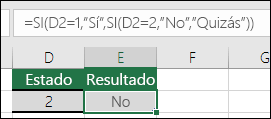
La fórmula de la celda E2 es =SI(D2=1,"Sí",IF(D2=2,"No","Es posible"))
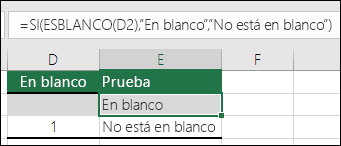
En este caso, usaremos SI con la función ESBLANCO:
  • =SI(ESBLANCO(D2);"En blanco";"No está en blanco")
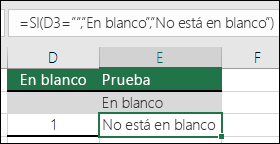
Lo que equivale a SI(D2 está en blanco, devuelve "En blanco"; en caso contrario, devuelve "No está en blanco"). También podría usar fácilmente su propia fórmula para la condición "No está en blanco". En el ejemplo siguiente usaremos "" en lugar de ESBLANCO. Básicamente, las dos comillas dobles ("") equivalen a "nada".
Comprobar si una celda está en blanco: la fórmula de la celda E2 es =SI(ESBLANCO(D2);"En blanco";"No está en blanco")
  • =SI(D3="";"En blanco";"No está en blanco")
Esta fórmula dice lo siguiente: SI(D3 no tiene nada, devuelve "En blanco"; en caso contrario, devuelve "No está en blanco"). Este es un ejemplo de un método muy común del uso de "" para evitar que una fórmula realice un cálculo si una celda dependiente está en blanco:
  • =SI(D3="";"";SuFórmula())
    SI(D3 equivale a nada, no se devuelve nada; en caso contrario, calcula la fórmula).

Ejemplo de función SI anidada

Mientras que una función SI sencilla solo contiene dos resultados (verdadero o falso), las funciones SI anidadas pueden tener de 3 a 64 resultados.
Usar "" para comprobar si una celda está en blanco: la fórmula de la celda E3 es =SI(D3="";"En blanco";"No está en blanco")
  • =SI(D2=1,"Sí",SI(D2=2,"No","Es posible"))
En la ilustración anterior, la fórmula de E2 dice lo siguiente: SI(D2 es igual a 1, devuelve "Sí"; en caso contrario, SI(D2 es igual a 2, devuelve "No"; en caso contrario, devuelve "Es posible")). Tenga en cuenta que hay dos paréntesis de cierre al final de la fórmula. Son necesarios para completar ambas funciones SI y, si intenta escribir la fórmula sin los dos paréntesis de cierre, Excel intentará corregirlo por usted.


miércoles, 1 de agosto de 2018

la adolescencia en la actualidad

La adolescencia en los ultimos años en España. Buscan su puesto en la vida de mayor, pero muchos de ellos no lo encuentran y andan sumidos en la pregunta y en la duda. Están en la edad del pavo, y son adolescentes cambientes de humor...
La palabra adolecencia significa una etapa en la vida de las personas de cambios. Es en el momento en que una persona deja de ser niño, para convertirse en adulto. Esto es en todo orden de clasificaciones: cambios físicos que se dan en la primera etapa de la adolecencia (pubertad); cambios psicológicos, como cambios de intereses, la búsqueda de una identidad, dudas existenciales en algunos casos, etc.
Creo que un adolecente es una persona que etá dejando la niñez y encontrándose con una adultez. Una etapa de metamorfosis, por lo que tos pasamos. Cuando termina, el individuo deja atrás aquella gran busqueda y se podría decir que encuentra una identidad propia y ya se encuentra "mas estable".
La pubertad es el período de las grandes transformaciones físicas, sexuales y psicológicas. Puede comenzar a los 10 años y terminar a los 17. La pubertad se sitúa, para la mayoría de los muchachos y muchachas, entre los 12 y 15 años. A partir de ese momento, están preparados fisiológicamente para la reproducción.
No hay que olvidar que al estar completamente sometidos a la influencia de las hormonas que funcionan a toda velocidad, el comportamiento de los chicos y chicas es estraño y variado.
Los adolescentes suelen ser malhumorados y regañones, por una cosita se hunden de tristeza, se vuelven furiosos y no hay quien los entienda. Los adultos no saben que decirles y, de repente, ya están risueños, simpáticos, cariñosos, etc.
Los cambios frecuentes de humor pueden tener raíz fisiológica debida a las descargas de hormonas que se vierten en el organismo, o también causas psicológicas. Les sacan de quicio todas esas razones tan convencionales sobre las que se apoyan tantos padres. Los adolescentes son seres insatisfechos y se pueden comprender por qué: están descontentos con ellos mismos, cuando no logran saber que hacer, ni que pensar o decir, cuando no logran organizar sus propios impulsos o deseos.
Son bastante egocéntricos y no les gusta que se les moleste en su manera de vivir.
Los cambios de humor son también un reflejo de lo que viven en su interior; sus problemas de amor, sus decepciones, sus malas calificaciones, la certeza del fracaso les hace volverse gruñones, inquietos, protestones.
Los psicólogos se han interesado, en la diferencias sociales y emocionales descubiertas entre los adolescentes que maduran antes y quienes tardan más en ello.
Primero, parece que la maduración temprana trae ventajas académicas. Por lo general, los estudiantes que son físicamente maduros tienden a obtener calificaciones más altas en los exámenes de capacidad mental que otros estudiantes de la misma edad pero menos maduros. Segundo, la maduración temprana parece tener ciertas ventajas especiales para los jóvenes. Es más probable que estos disfruten de un nivel socioeconómico más alto, suelen ser los líderes y más populares. Por otro lado, los jóvenes de maduración tardía pasan malos ratos.
Esta situación parece ser injusta, en especial debido a que es muy poco lo que puede hacer el individuo para cambiar su maduracion. Sin embargo, posteriormente estos jóvenes tienen ciertas compensaciones.
Algunos estudios muestran que, en la edad adulta, los hombres que maduraron antes tienen un pensamiento menos creativo y menos flexible, en tanto que los que maduraron tardíamente son más creativos y perceptivos.
Conclusones de la adolescencia son generalizar y prejuiciar son prácticas frecuentes cuando se trata de calificar a los adolescentes, pero ambas acciones llevan a errores graves de apreciación que dificultan mucho la comprensión del fenómeno adolescente.
La duración de cada una de estas etapas no es fácil de definir, ya que presentan diferencias individuales que dependen de muchos factores, tales como la alimentación, el estado de salud, las condiciones higiénicas de vida, hereditarios, entre otros.
Durante el proceso de la adolescencia, la comunicación se ve afectada entre los adolescentes y los miembros de la familia, especialmente con los padres. El joven es consciente de los cambios y los va integrando a su personalidad. Al sentirse como un adulto exige ser tratado como tal y no como a un niño.